
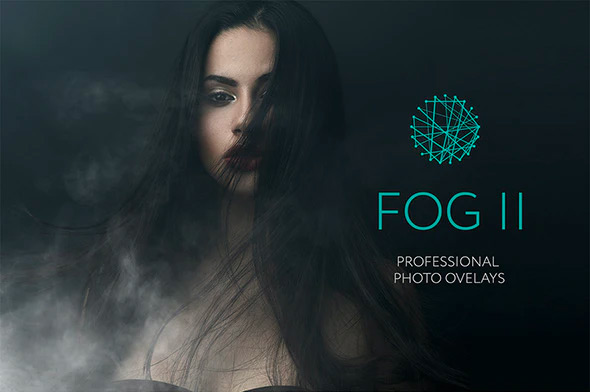
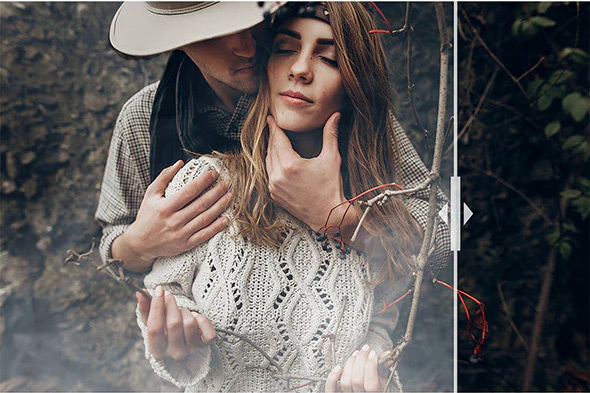
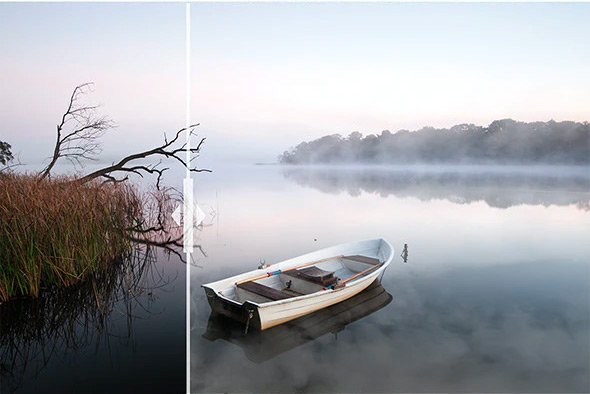
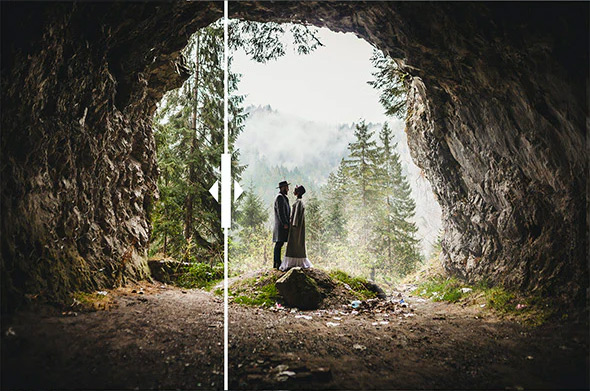
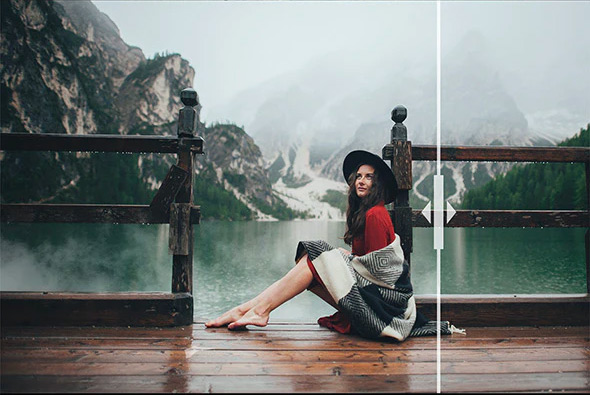
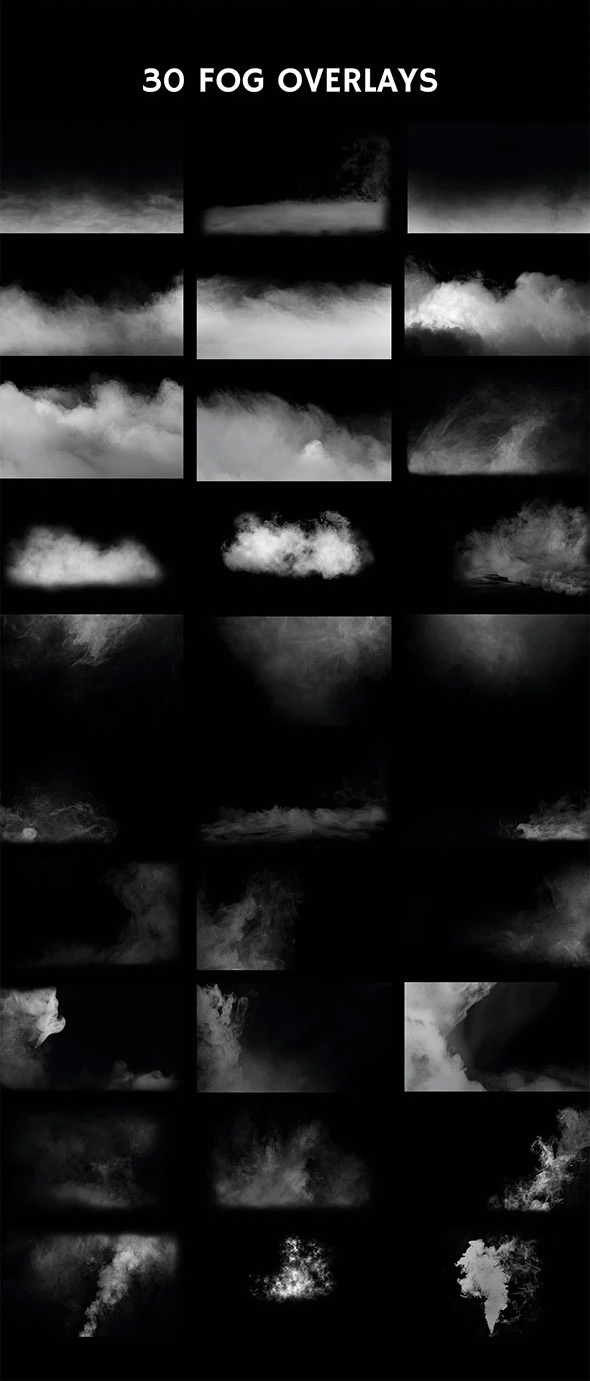
关于:想象一下您在这些雾的氛围中的照片……有 30 组雾照片效果可以帮助您更轻松地工作。
捕捉正确的时刻是如此困难,但您想快速轻松地取得出色的结果。不要浪费您的时间,使用 Photoshop 叠加享受结果!
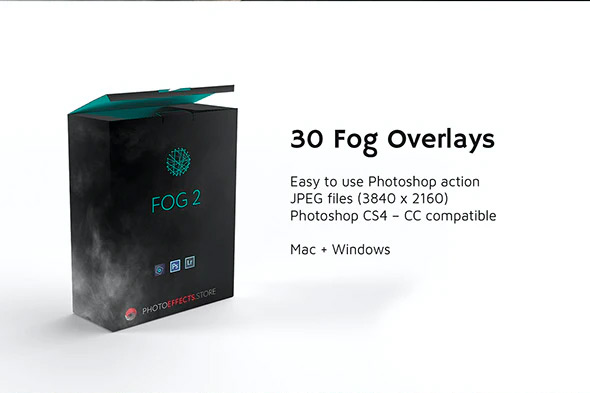
30 组雾照片叠加的详细信息和规格:
– 30 个 JPG 文件 – 宽度 3840 像素 – 高分辨率准备打印 300dpi
立即购买并为客户制作完美的照片!
请注意
1.将下载到“下载”文件夹或您选择的文件夹。
2. 将存档解压缩到一个文件夹中。如果文件夹图像带有黑色背景,请不要气馁。有一种屏幕混合模式,可让您通过在 Photoshop 中仅显示对象来去除黑色背景。
3. 打开 Photoshop,打开您将应用的图像,然后按照以下方法之一:
有 3 种应用照片叠加的方法: 1st – 使用 Overlay Actions(包括)2nd – 使用 Quickstart PSD 课程(仅包含在 PRO 版本中)3rd – 标准,拖放方法
第一种方式:叠加行动
这种方法更先进,因为它允许您快速应用来自任何文件夹的叠加层,甚至来自其他卖家。在动作设置中,您可以设置热键 F3(例如),以便一键调用此动作 1. 双击“Overlay Actions.atn”文件以将其加载到 Photoshop 中。安装后,请通过单击“窗口 > 动作”访问 Photoshop 中的“动作”面板。有 2 个操作:JPEG 和 PNG 覆盖。Overlay Action JPEG 和 Overlay Action PNG 的区别在于 JPEG 应用屏幕混合模式。2. 找到“叠加操作”并按您需要的播放操作。3. Photoshop 对话框打开并提示您选择文件。单击“继续”并找到您解压缩的文件夹并选择您喜欢的图像。此图像将立即进入您打开照片的 Photoshop 文件。4. 根据需要缩放、旋转或反射叠加层 5. 按 Cmd (Ctrl) + Enter 操作将创建一个图层蒙版和两个调整图层。如有必要,在图层蒙版上应用黑色画笔以在必要时隐藏图像,并在校正图层中调整颜色或色阶,使叠加看起来适合照片。6. 保存图片并展示给您的客户,他们会对结果感到惊喜 调整颜色或色阶,使叠加看起来适合照片。6. 保存图片并展示给您的客户,他们会对结果感到惊喜 调整颜色或色阶,使叠加看起来适合照片。6. 保存图片并展示给您的客户,他们会对结果感到惊喜
第二种方式:快速入门 PSD 课程
此方法允许您在 photoshop 文件中工作,您可以在其中选择您喜欢的叠加层,使图层可见。这很方便,因为您可以在图像图层的缩略图中看到它,但不方便的是,在某些版本的 Photoshop 中,文件可能无法正常打开。此功能是可选的,并按原样提供。
第三种方式:拖放
3.1 从文件夹中拖动任何图像并将其放置在 Photoshop 文件中。对于黑色背景的图像,应用屏幕混合模式。要更改混合模式,双击图层,图层样式窗口将打开。更改混合模式并继续下一步。对于具有透明背景的叠加层,您无需执行任何操作。3.2 如有必要,缩放、变换、降低不透明度或在叠加层上添加图层蒙版和绘画。

评论(0)