
使用DaVinci Resolve进行编辑
可用于Log视频的调色应用程序有好几种。这里,我们要介绍的是Blackmagic Design公司出品的调色软件-DaVinci Resolve。现在此款应用程序的全功能版本可免费下载。
在DaVinci Resolve中应用LUT
如下所示,您可在DaVinci Resolve 12.5中进行调色时应用LUT。
首先,从Sony网站下载S-Log2 LUT,并将其保存在LUT文件夹内,因为DaVinci Resolve 12.5中只包含了 S-Log3 LUT。
操作步骤
启动DaVinci Resolve 12.5,并确保显示了“项目管理器”画面。
单击[新建项目],打开您所选名称的新项目。
显示了[媒体]页面之后,导入您的素材。
在左上方列出的卷中,选择包含要导入素材的文件夹。导入素材之后,将显示视频片段的缩略图。
将视频片段拖放到[媒体池]区域中。
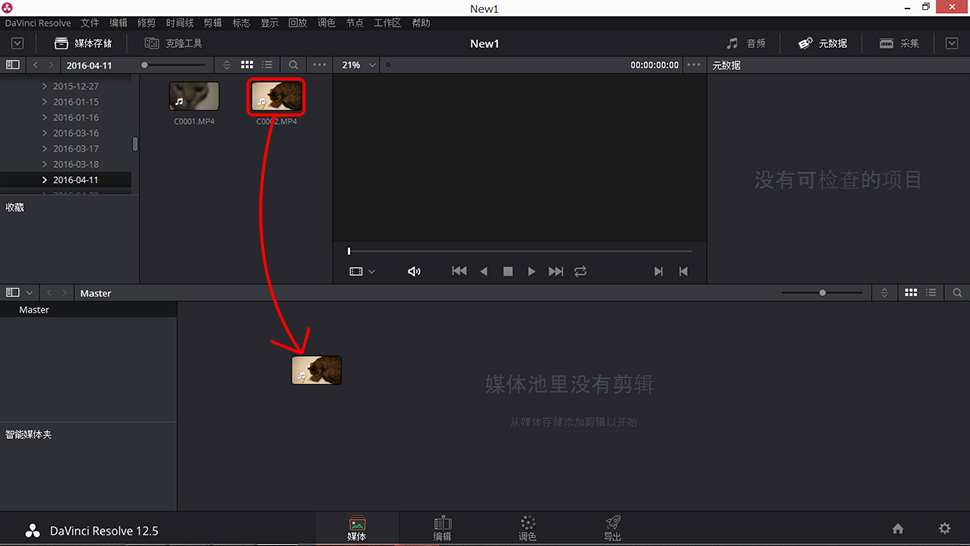
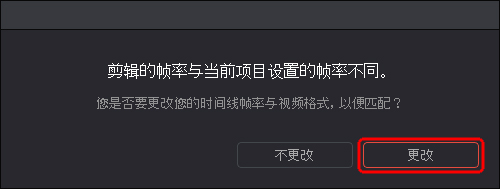
如果视频片段的帧率与项目的帧率不匹配,则将显示帧率转换窗口。单击[更改]调整已导入素材的帧率,使其匹配您的项目。
打开[编辑]页面。
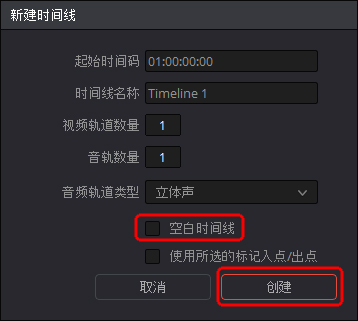
在工具栏中,选择[文件] > [新建时间线]。将打开一个窗口。为新时间线决定[起始时间线]和[时间线名称]等细节设置。
清除已选的[空白时间线]复选框中的勾选,然后单击[创建]。[媒体池]区域内的所有视频片段都将被安排在时间线上。
打开[调色]页面。
右键单击画面中央的视频片段缩略图,然后从[3D LUT]中选择LUT。
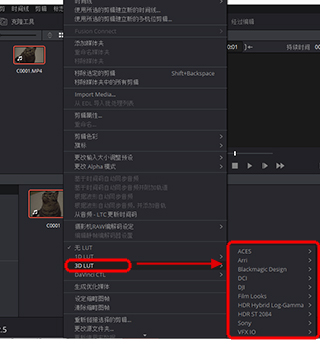
您也可将您常用的LUT添加到[3D LUT]菜单中。
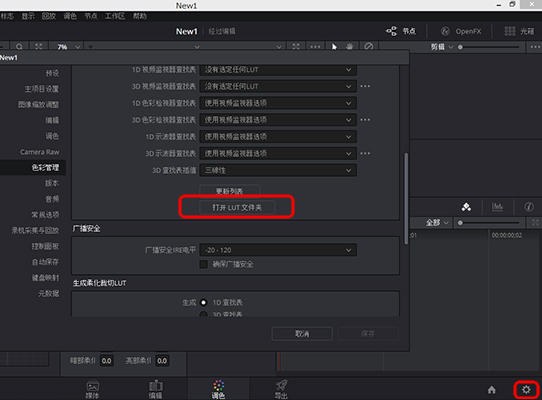
单击右下方的[项目设置]图标。在开启的窗口中,单击[色彩管理]中的[打开LUT文件夹]。在这个LUT文件夹中保存您要使用的LUT。
在此处,使用您之前已下载的S-Log2 LUT。单击[更新列表]。然后即可从[3D LUT]中选择LUT。
在实际进行编辑的时候,您可能需要先调节对比度,然后再应用LUT。在这种情况下,请先调节对比度,然后再应用LUT。在应用了LUT并且您的视频片段采用适合Rec. 709画面的色彩显示时,您即可进行随心所欲地调色了。
查看经过编辑的视频片段样本以及各种效果
以下视频片段已经过SLog3SGamut3.CineToLC-709TypeA.cube LUT的调色。
通过调色调整视频效果
提高琥珀色等级可营造出夜晚的氛围。
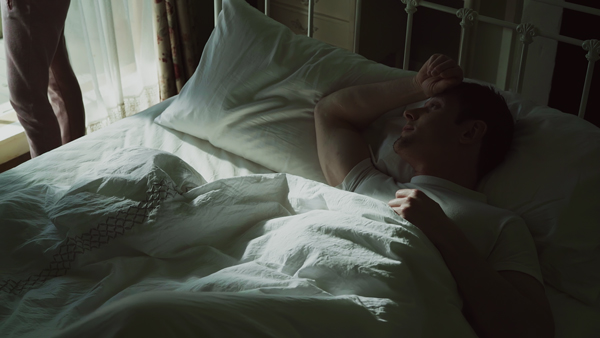
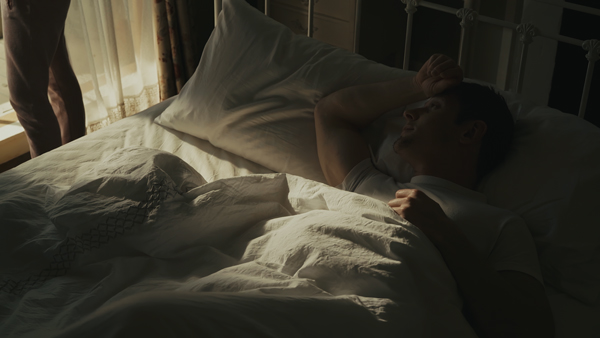
降低对比度可营造出更清新通透的场景。


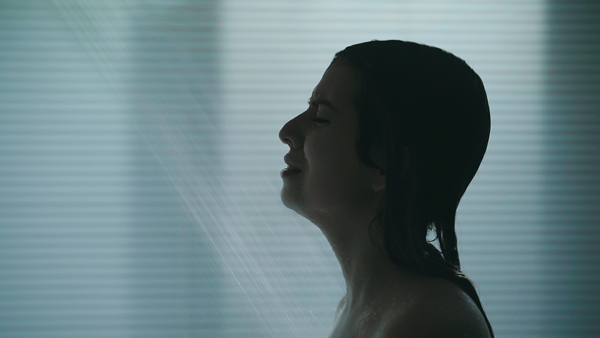
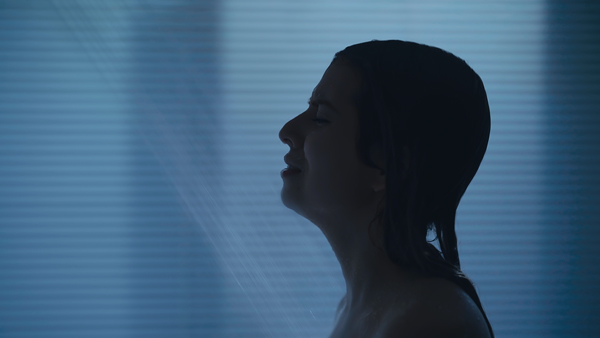
增加青色可提高场景的悬念感。


评论(0)